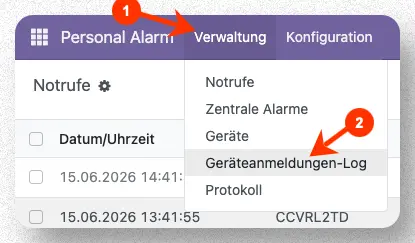
Geräteanmeldungen-Log aufrufen
Um das Geräteanmeldungen-Log zu öffnen, gehen Sie zum Menü "Verwaltung" und wählen Sie den Eintrag "Geräteanmeldungen-Log".
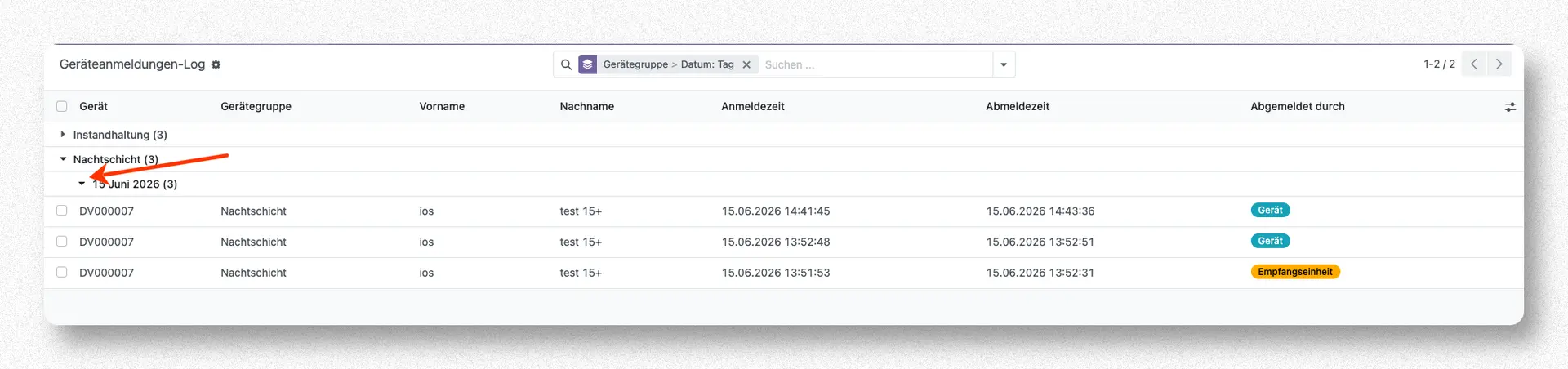
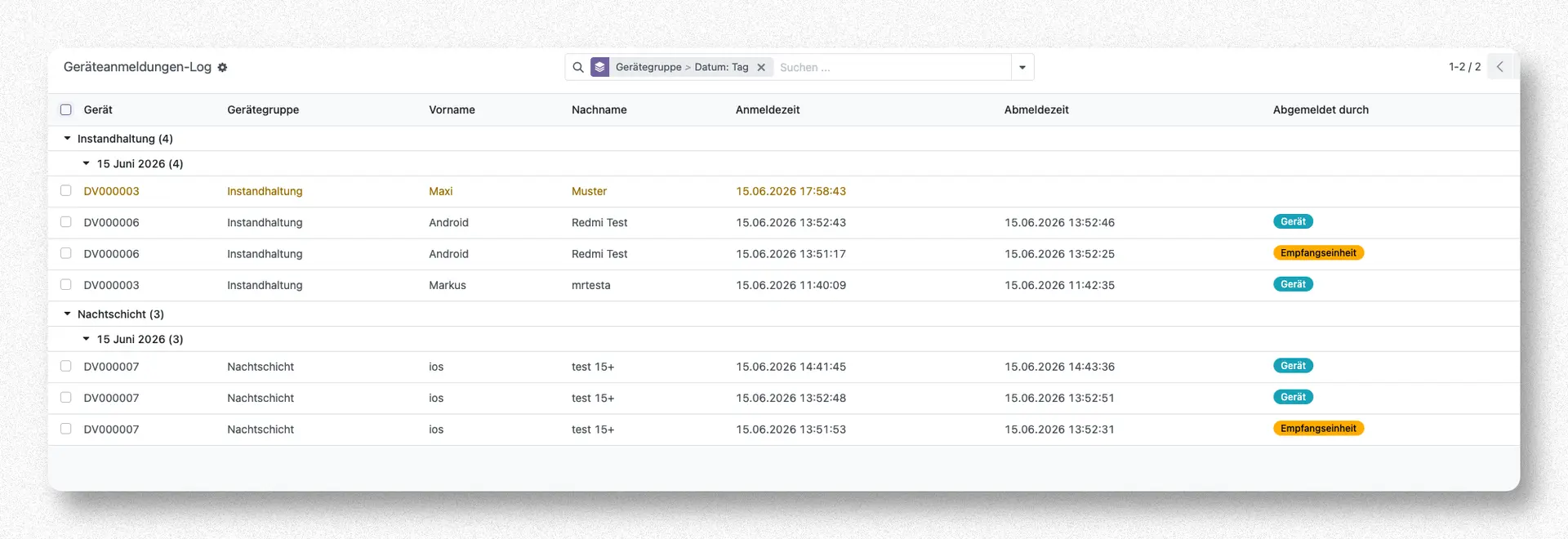
Im Gerätemeldungen-Log sind die Einträge standardmäßig nach Gerätegruppen zusammengefasst. Durch Klick auf den Pfeil vor einer Gerätegruppe lässt sich der zugehörige Inhalt ausklappen.

Im Standard Filter gibt es eine weitere Standardgruppierung nach Tagen, so dass automatisch alle Log Einträge für eine Gerätegruppe nach Tagen zusammengefasst sind. Wenn man den Pfeil vor einem spezifischen Tagesdatum anklickt, bekommt man die einzelnen Log-Einträge angezeigt.
In der Such-Leiste über der Liste der Log-Einträge sieht man die gesetzte Standard-Gruppierung bzw. den gesetzten Standard-Filter als einen grau hinterlegtes Element. Durch Klick auf das "X" Symbol lässt sich die Standardgruppierung entfernen.
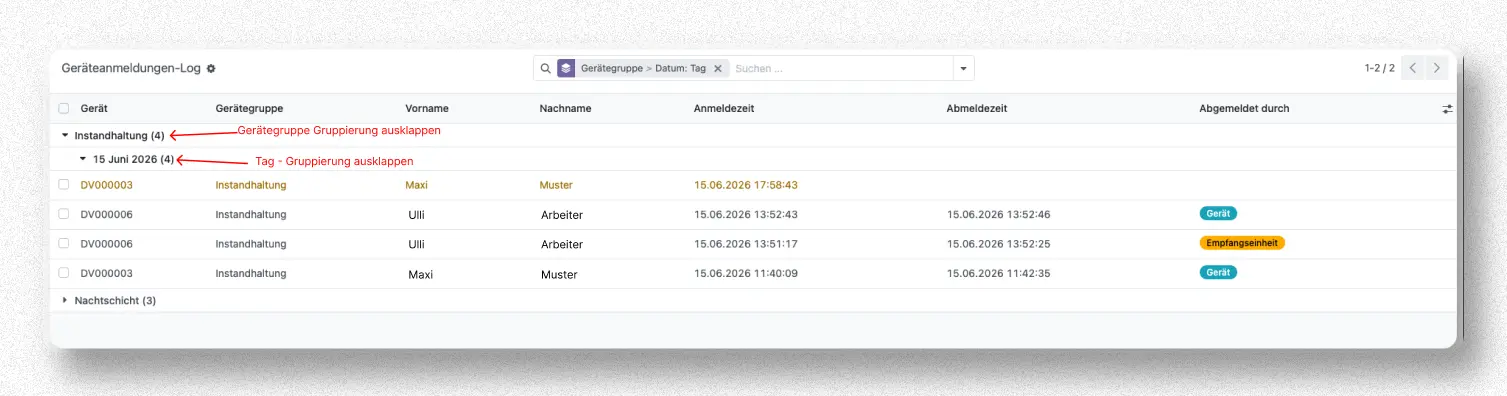
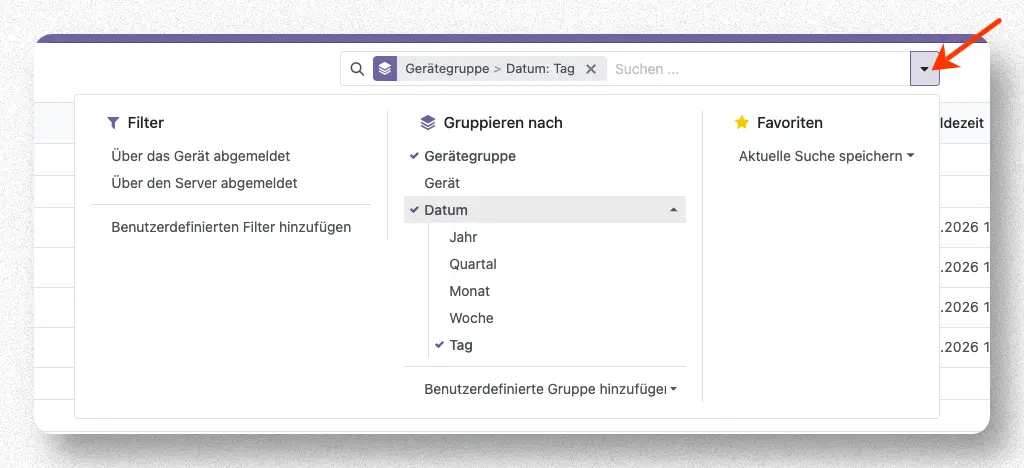
Die Suchleiste lässt sich als Drop-Down Menü aufklappen und über das Suchleisten-Menü, lassen sich weitere Filter und Gruppierungen ergänzen oder neu setzen.
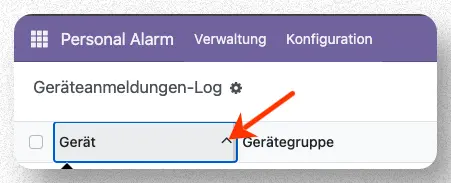
Die Einträge in der Liste der Log-Einträge lassen sich auch nach den jeweiligen Spalten sortieren in dem man auf das Pfeilsymbol am rechten Rand der jeweiligen Spalte klickt.
Jeder Log-Eintrag in der Listenansicht lässt sich anklicken. Durch Klick auf einen Listeneintrag wird die Detailansicht für einen Eintrag angezeigt.
Geräteanmeldungen-Log Datensätze
Gerät
- Gerätename, der bei der Einrichtung des jeweiligen PNG Gerätes in der Empfangseinheit vergeben wurde. Durch Klick auf den Gerätename, gelangt man zum Konfigurationseintrag für das Gerät.
Gerätegruppe
- Name der Gerätegruppe an der das PNG Gerät aktuell registriert ist. Auch hier gelangt man durch Klick auf den Namen der Gerätegruppe zu deren Konfigurationsansicht.
Vorname
- Vorname mit der sich der Benutzer des Gerätes angemeldet hat.
Nachname
- Nachname mit der sich der Benutzer des Gerätes angemeldet hat.
Anmeldezeit
- Datum und Uhrzeit der Anmeldung durch den Benutzer an der RS Personal Alarm App auf dem PNG Gerät.
Abmeldezeit
- Datum und Uhrzeit der Abmeldung des Benutzers von der RS Personal Alarm App.
Abgemeldet durch
- Grundsätzlich sollte die Abmeldung des Benutzers von der RS Personal Alarm App durch den Benutzer auf dem PNG-Gerät erfolgen. In diesen Fällen wird in diesem Fäll der Eintrag "Gerät" festgehalten. In Ausnahmefällen, kann es erforderlich sein, dass ein Administrator über die Empfangseinheit die Abmeldung des Benutzers von der App durchführen muss. Dies wird dokumentiert indem in diesem Feld der Wert "Empfangseinheit" eingetragen wird.
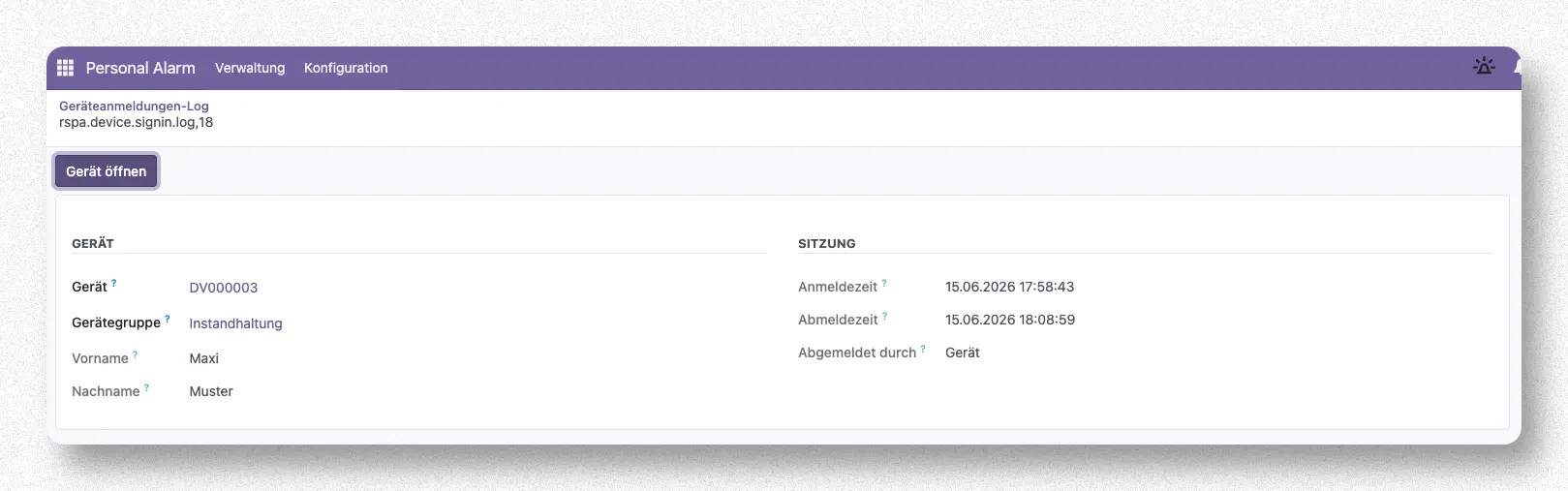
Um eine konsistent nachvollziehbare und sicher Dokumentation über die Nutzung der Anwendung zu gewährleisten, ist es nicht möglich einen Logeintrag zu bearbeiten.
Export des Geräteanmeldungen-Logs
Um Einträge zu exportieren müssen diese selektiert sein. Es lassen sich alle in der Liste aktuell angezeigten Einträge gleichzeitig auswählen, indem man die Checkbox am linken Rand der Tabellen-Kopfzeile aktiviert.
Einzelne Einträge lassen sich selektieren, indem mann nur die Checkboxen vor den jeweiligen Einträgen auswählt.
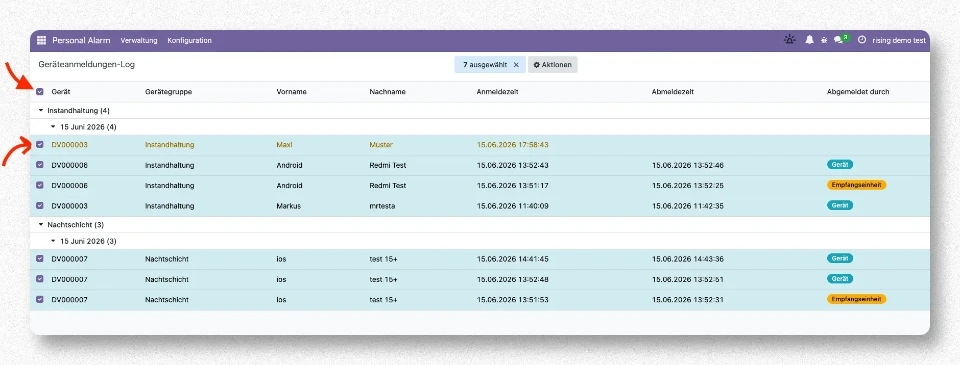
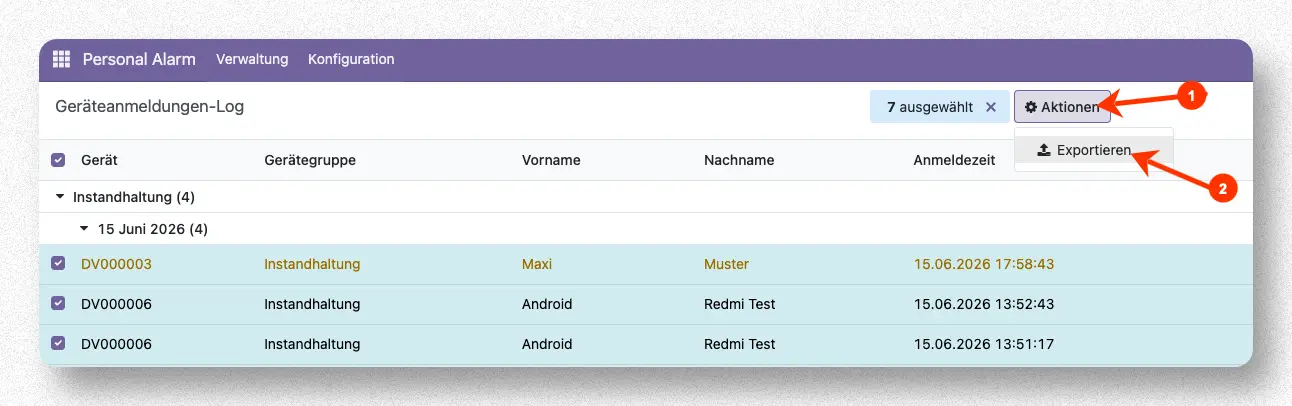
Wurde eine Auswahl getroffen klicken Sie auf den Button "Aktionen" über der Liste. Im Aktionenmenü wählen Sie den Eintrag "Exportieren"
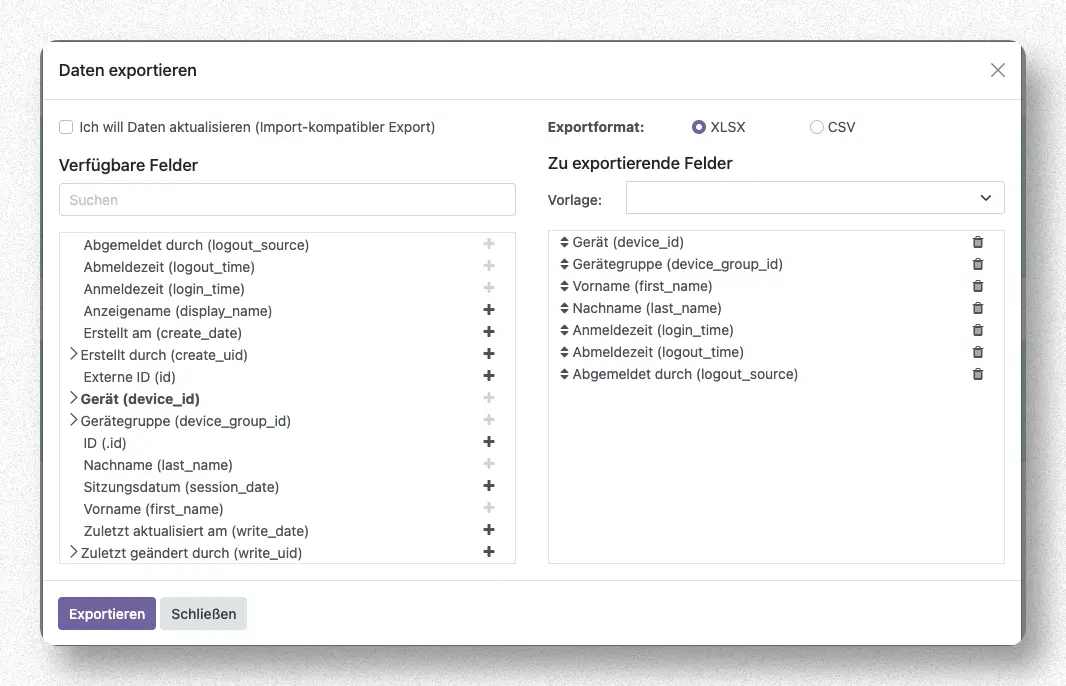
Es öffnet sich der Dialog "Daten exportieren". Hier können Sie das Exportformat "XLSX" oder "CSV" auswählen und bei Bedarf die Zusammenstellung der zu exportierenden Felder sowie deren Reihenfolge anpassen. Durch Klick auf den Button "Exportieren" wird die Exportdatei generiert.
Die Export-Datei wird in dem für Ihren Browser definierten Standard-Ort für "Downloads" abgelegt und kann von dort geöffnet werden.
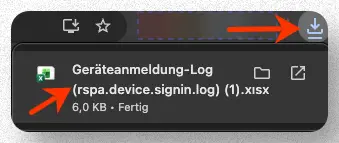
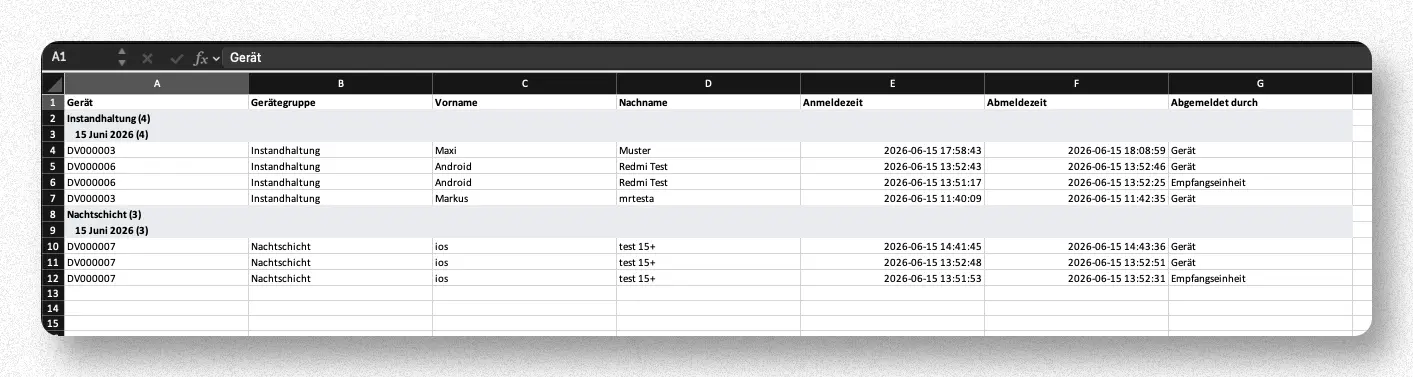
Als Ergebnis eines Excel-Exports erhalten Sie eine Excel-Datei mit den Log-Einträgen wie im folgenden Beispiel dargestellt: