Kontakte für die Verwendung in Meldeketten anlegen
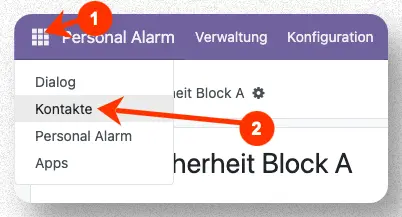
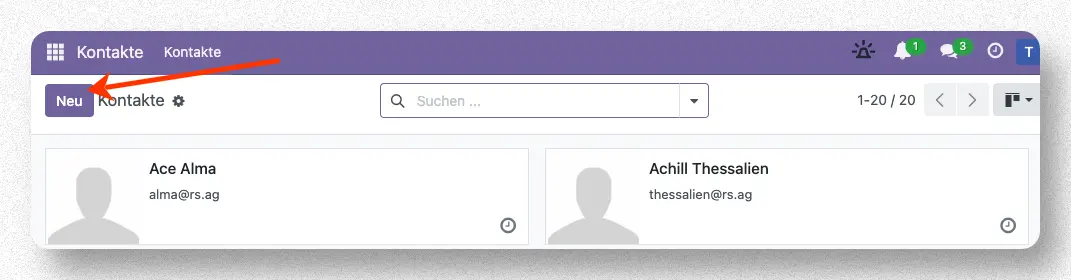
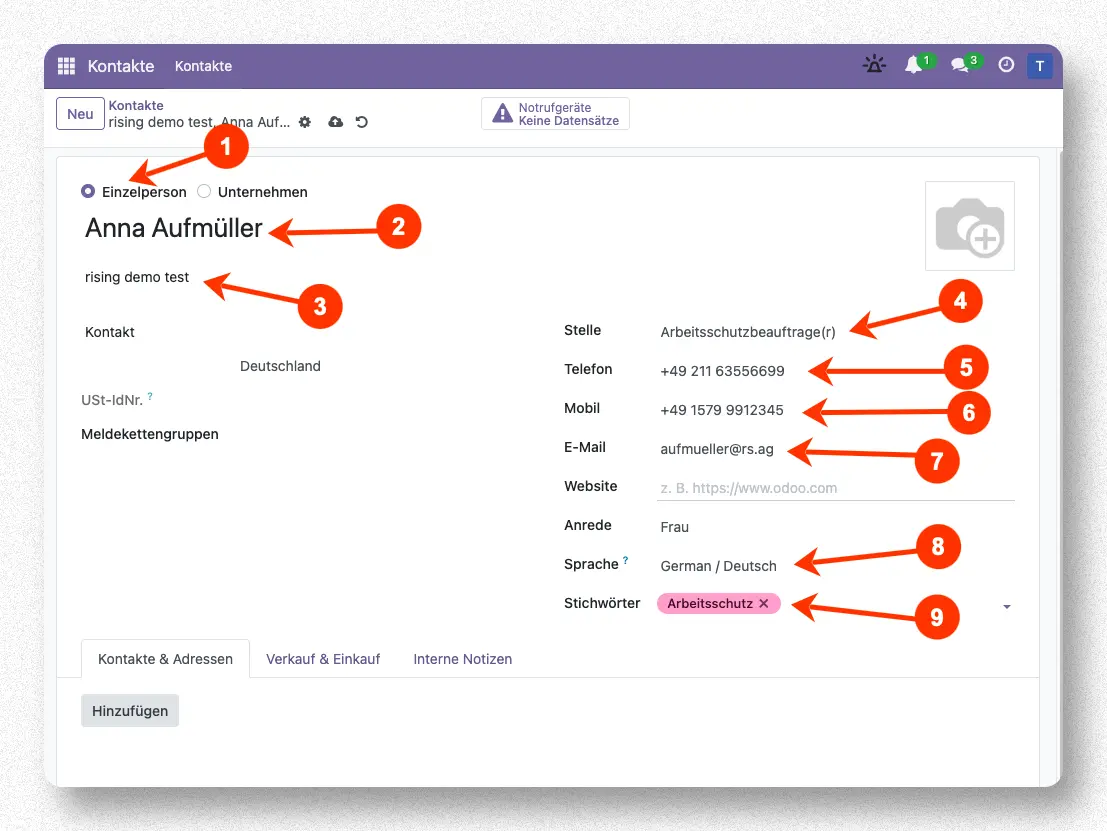
Anschließend öffnet sich das Formular zur Pflege eines Kontaktes. Hier sollten die folgenden Felder gepflegt werden (siehe Screenshot).
- Kontakte für Meldeketten werden i. d. R. Einzelpersonen sein. Somit sollte die Option „Einzelperson“ gewählt werden.
- Hier sollte der Name des Kontaktes (Vor- und Nachname) in einem Feld hinterlegt werden.
- Falls mehrere Mandanten genutzt werden, kann hier der relevante Mandant hinterlegt werden, falls der Kontakt zum eigenen Unternehmen gehört.
- Optional kann eine Beschreibung der Stelle hinterlegt werden.
- Es kann eine Festnetz-Telefonnummer hinterlegt werden, wenn der Kontakt über den Telefonservice auf dem Festnetz kontaktiert werden soll.
- Es kann eine Mobil-Telefonnummer hinterlegt werden, wenn der Kontakt über den Telefonservice auf dem Mobiltelefon oder per SMS kontaktiert werden soll.
- Es sollte eine E-Mail-Adresse hinterlegt werden, damit der Kontakt über E-Mail benachrichtigt werden soll.
- Die Sprache des Benutzers sollte entsprechend gesetzt werden.
- Optional können noch Stichwörter für Kontakte vergeben werden, um diese einfacher zu verwalten.
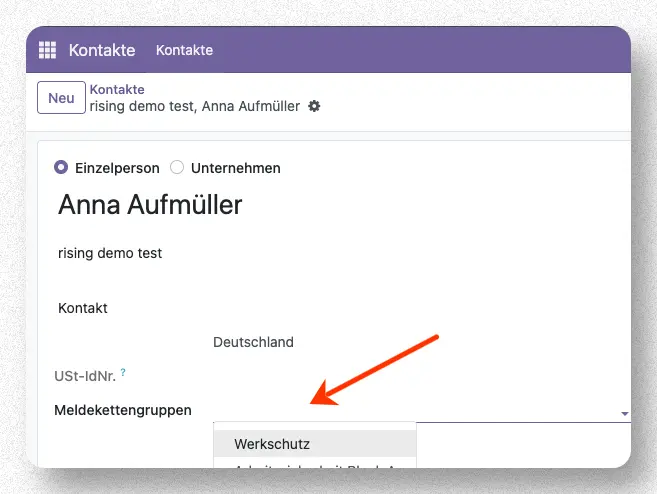
Falls ein Kontakt zu einer bereits bestehenden Meldekette hinzugefügt werden soll, kann diese Zuordnung auch direkt im Formular für Kontakte über das Feld „Meldekettengruppen“ erfolgen.
Neue Meldekette anlegen
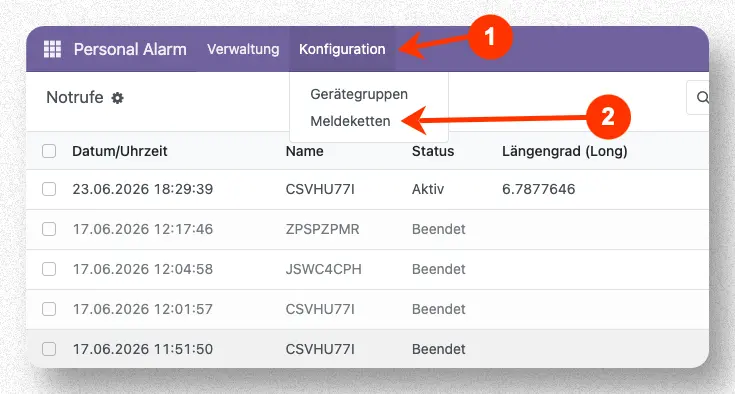
In der Listenansicht für Meldeketten kann man über einen Klick auf den Button „Neu“ eine neue Meldekette anlegen.
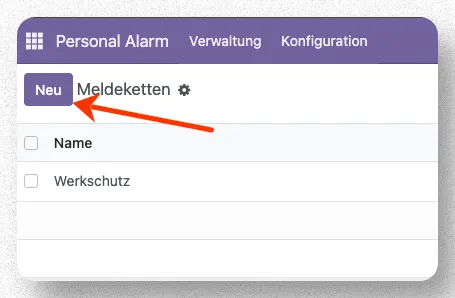
Es öffnet sich das Formular zur Konfiguration einer Meldekette. Für jede Meldekette muss ein Name vergeben werden (1) und es kann zusätzlich eine Notiz, z. B. zur Erläuterung des Zwecks der Meldekette, hinterlegt werden.
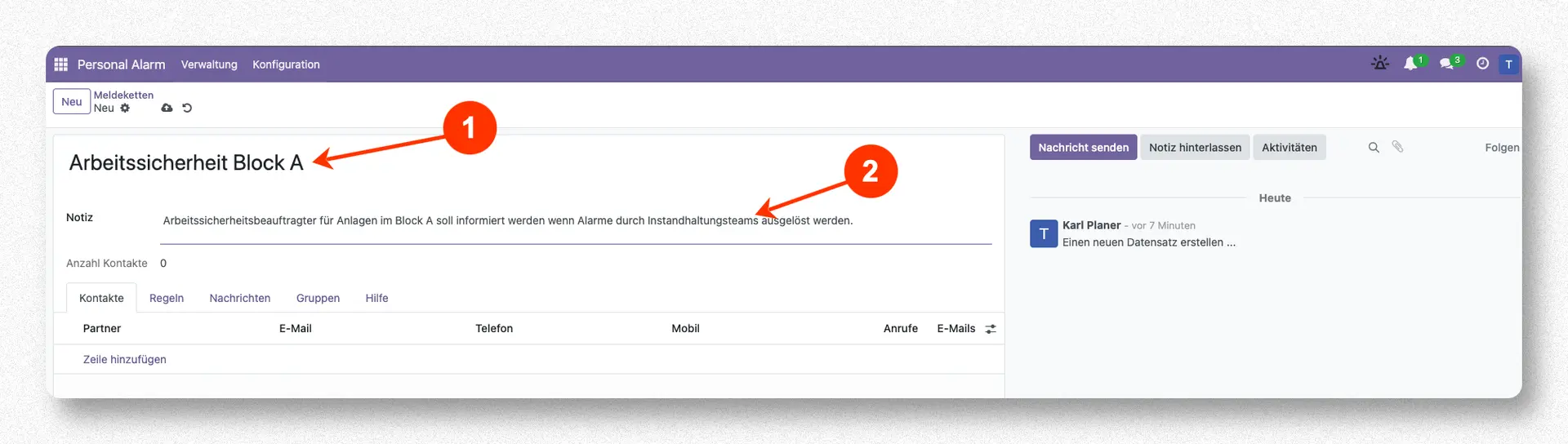
Kontakte zu einer Meldekette hinzufügen und verwalten
Durch Klick in das Feld „Partner“ öffnet sich eine Auswahlliste, aus der nun ein bereits eingerichteter Kontakt ausgewählt werden kann.
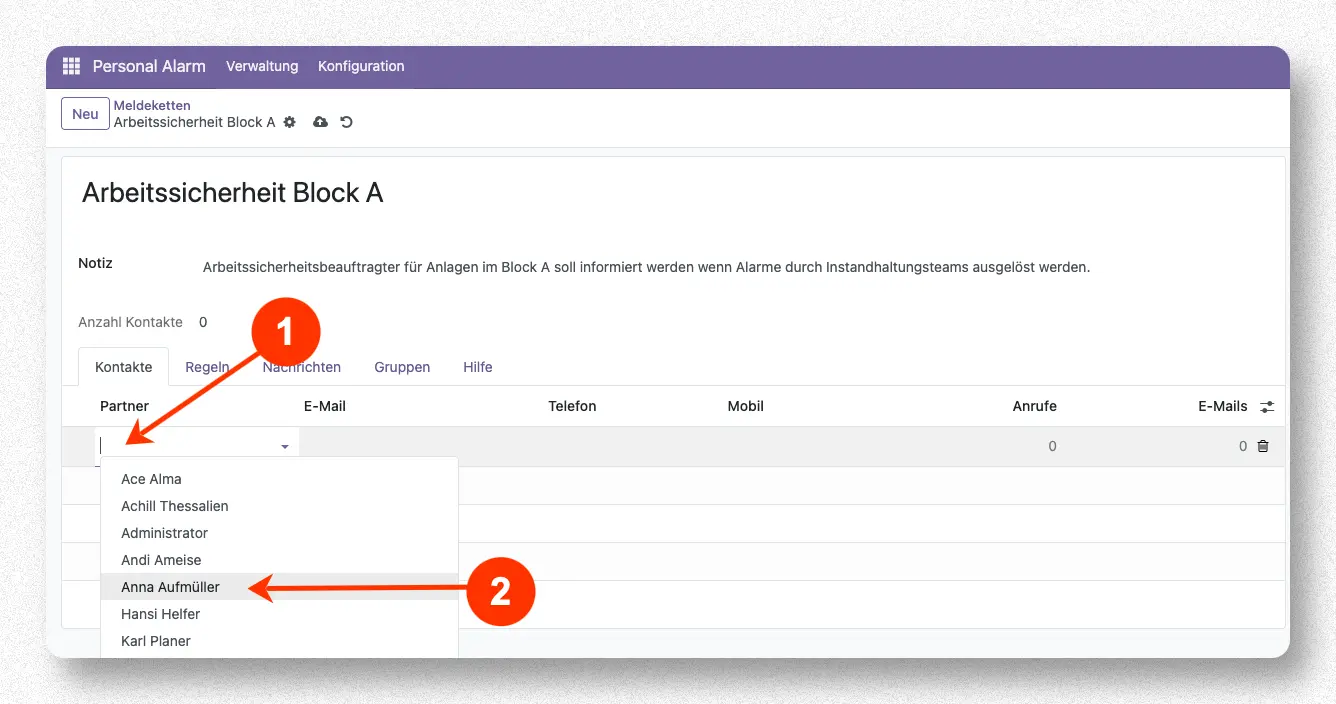
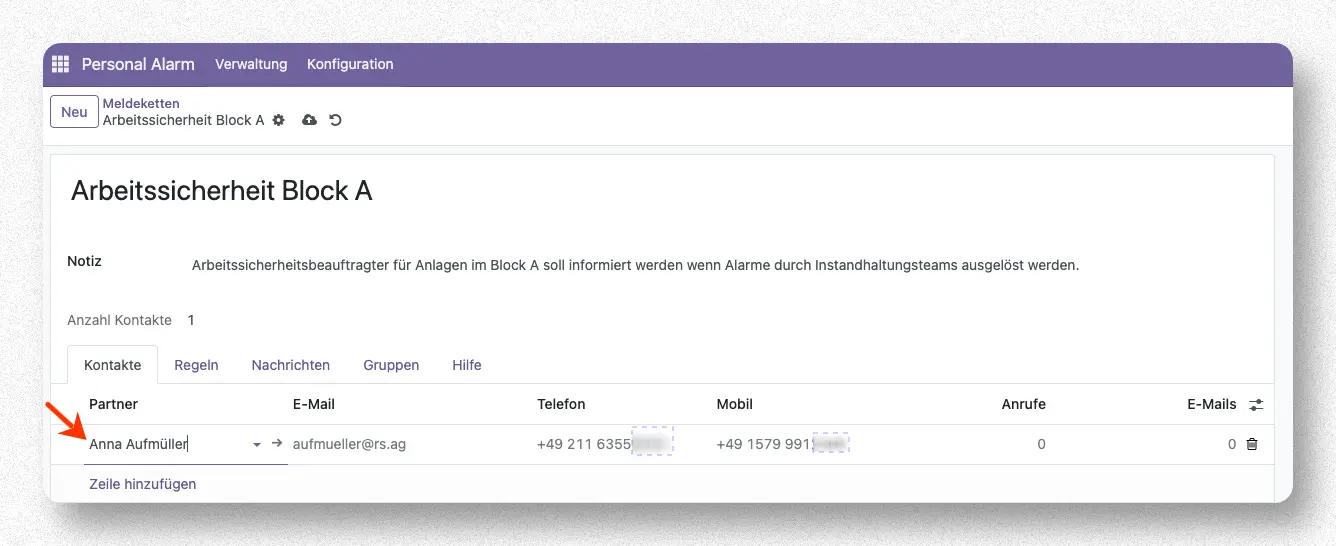
Die relevanten Daten des Kontaktes für die Benachrichtigung in der Meldekette werden automatisch aus dem bestehenden Kontakt übernommen. Dazu gehören E-Mail, Telefonnummer und Mobilnummer.
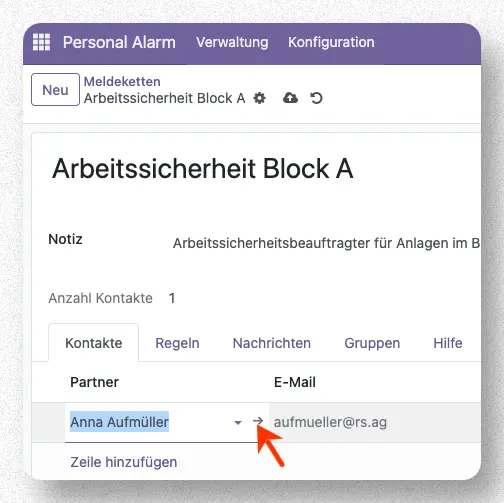
Sollten relevante Daten am ausgewählten Kontakt fehlen oder fehlerhaft sein, kann man über einen Klick in das Feld „Partner“ und dann auf den Pfeil hinter dem Namen des Kontaktes in die Formularansicht für den Kontakt wechseln und dort Änderungen vornehmen.
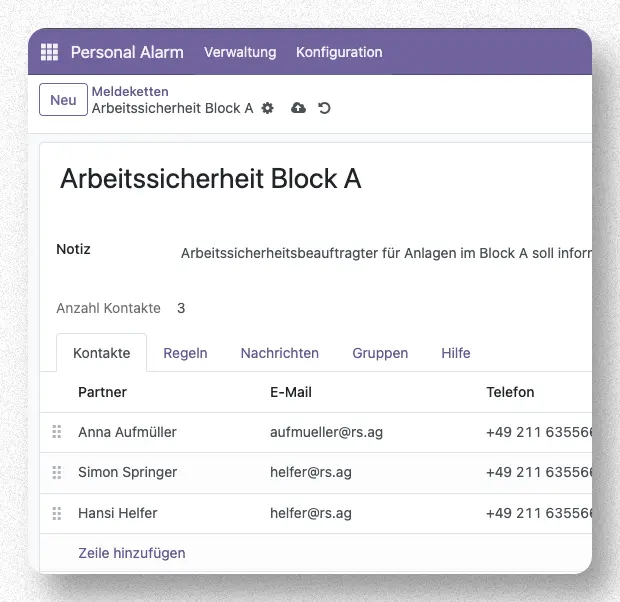
Die Kontakte in der Meldekette werden in der Reihenfolge benachrichtigt, in der sie von oben nach unten in der Liste der Kontakte aufgeführt sind. Eine Veränderung der Reihenfolge ist möglich, indem man einen Kontakt mit dem „Bewegen“-Icon vor dem Namen des Kontaktes greift und mit der Maus nach oben oder unten in der Liste verschiebt.
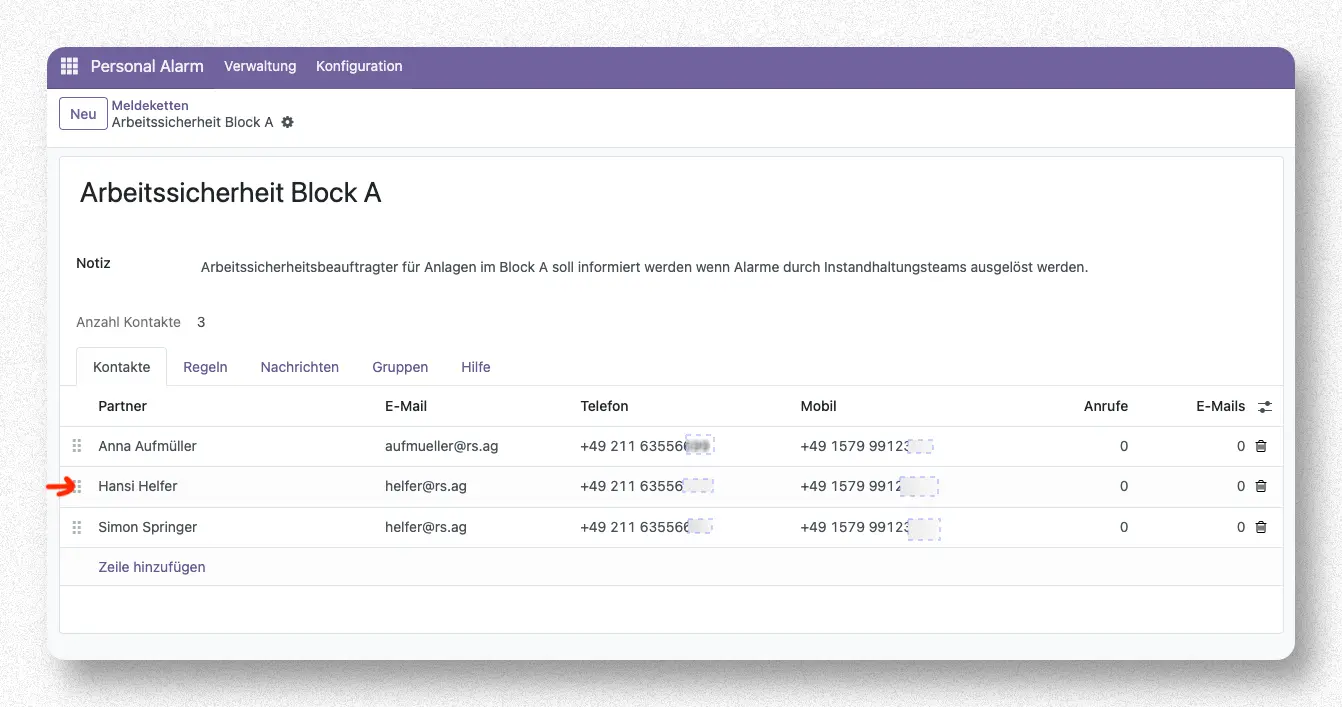
Hier ein Beispiel für die geänderte Reihenfolge.
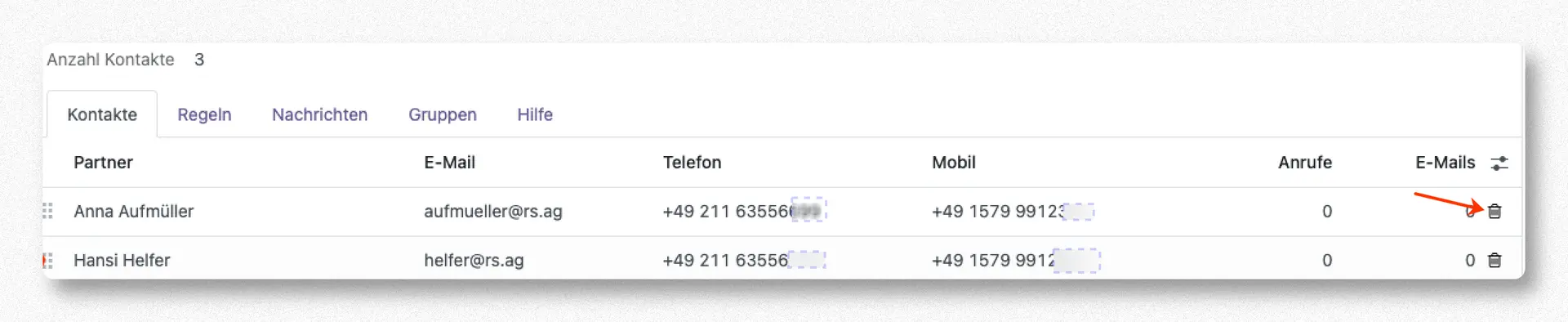
Bei Bedarf können Kontakte auch aus der Meldekette entfernt werden durch Klick auf das Mülleimer-Icon am Ende des Kontakteintrags.
Regeln für die Benachrichtigung konfigurieren
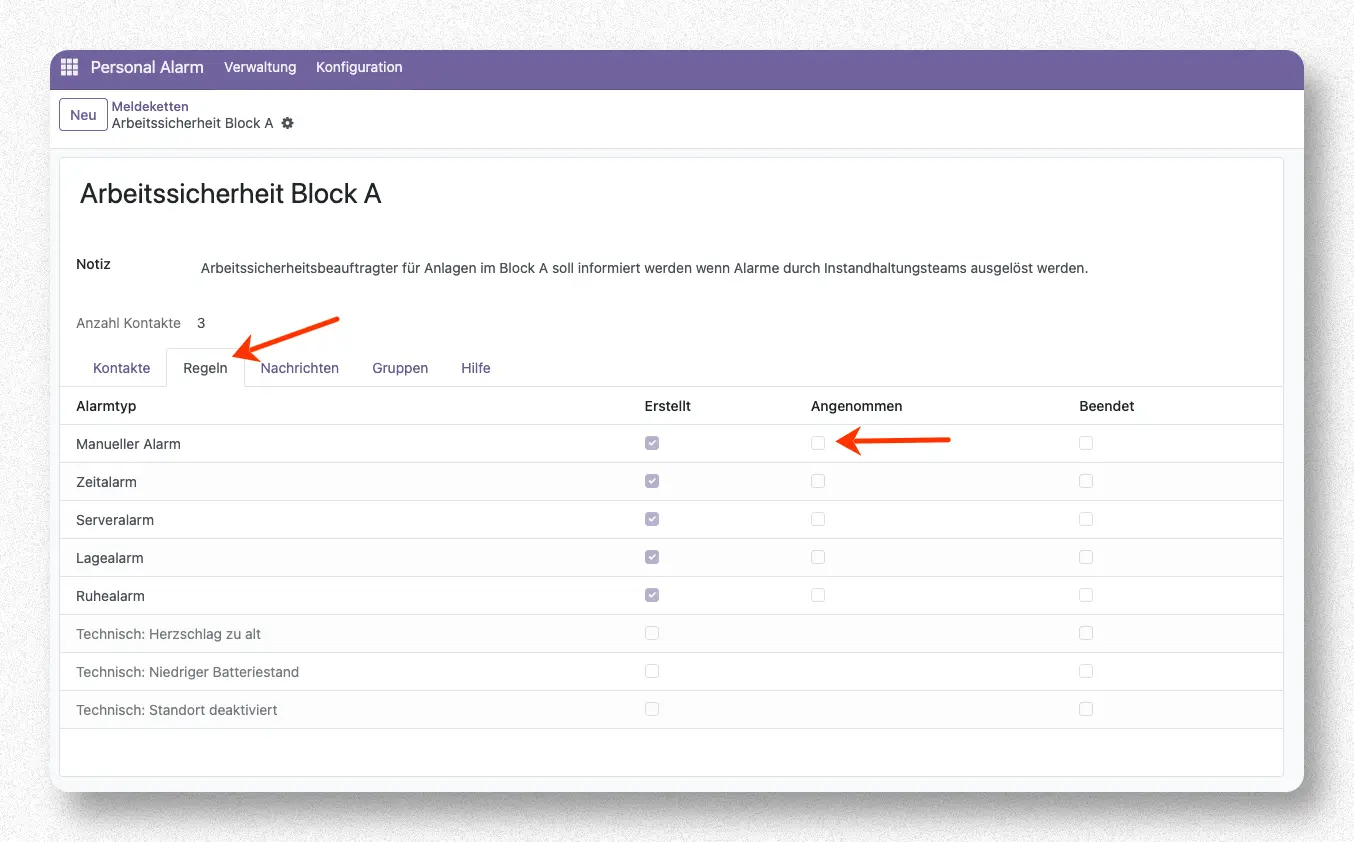
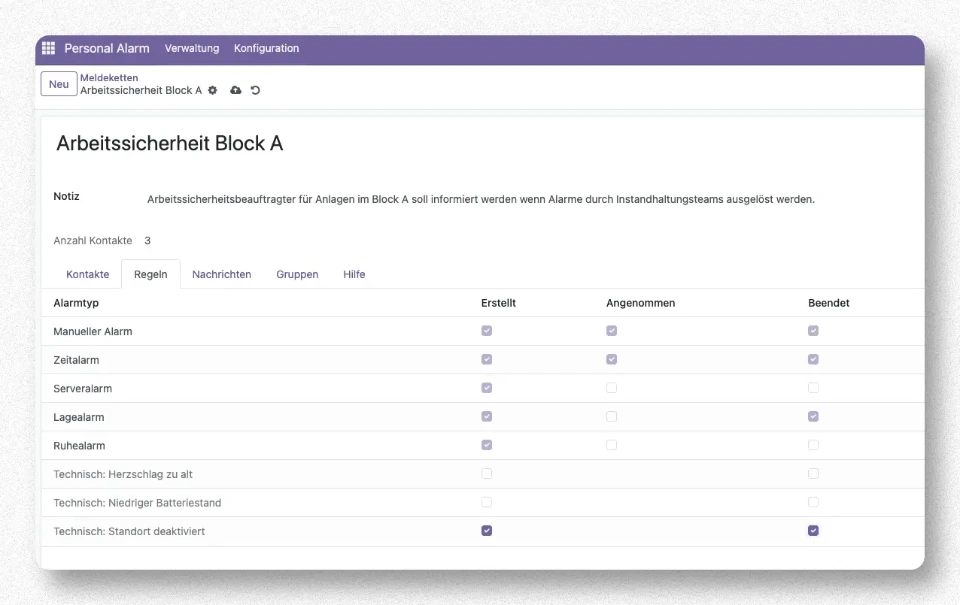
Hier ein Beispielszenario für die Einstellung einer Regel. Soll die Meldegruppe nicht nur informiert werden, wenn ein „Manueller Alarm“ auf einem der PNG-Geräte ausgelöst wurde, sondern auch, wenn ein Ersthelfer den Notruf angenommen hat, dann setzt man in der Zeile für „Manuellen Alarm“ zusätzlich einen Haken in der Spalte „Angenommen“. Soll die Meldekette ebenso benachrichtigt werden, wenn der „Manuelle Alarm“ für das auslösende PNG-Gerät beendet wurde, dann muss in der gleichen Zeile zusätzlich der Haken beim Ereignis „Beendet“ gesetzt werden.
Es gibt neben den normalen Alarmtypen auch noch technische Alarmtypen wie z. B. „Herzschlag zu alt“ (das Gerät hat über eine vordefinierte Zeitdauer hinaus kein technisches „Lebenszeichen“ mehr an die Empfangseinheit gesendet), „Niedriger Batteriestand“ (die Akkuladung eines PNG-Gerätes ist unter einen vordefinierten Mindestwert gefallen) und „Standort deaktiviert“ (für ein PNG-Gerät wurden die Standortdaten deaktiviert und der Standort der überwachten Person lässt sich damit nicht mehr bestimmen). Für technische Alarmtypen kann auch definiert werden, ob die Meldekette bei der Erstellung und/oder Beendigung des Ereignisses benachrichtigt wird.
Nachrichten für Ereignisse konfigurieren
Für jede Art von Ereignis ist es möglich, einen spezifischen Nachrichtentext zu erstellen, welcher im Fall des Eintritts des jeweiligen Ereignisses an die Kontakte in der Meldekette gesendet wird. Über den Reiter „Nachrichten“ können die Texte für die Nachrichten gepflegt werden. Standardmäßig ist für jede neue Gruppe bereits ein Standardtext für alle drei möglichen Ereignisse hinterlegt.
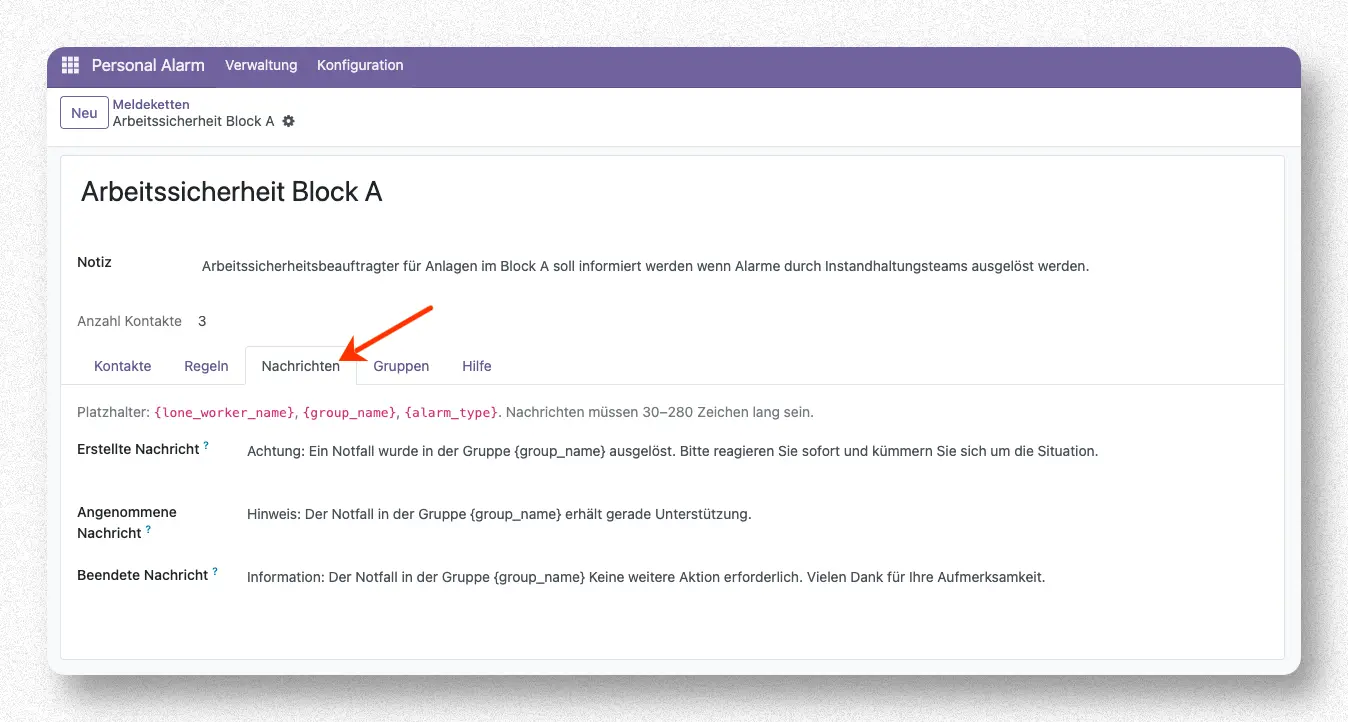
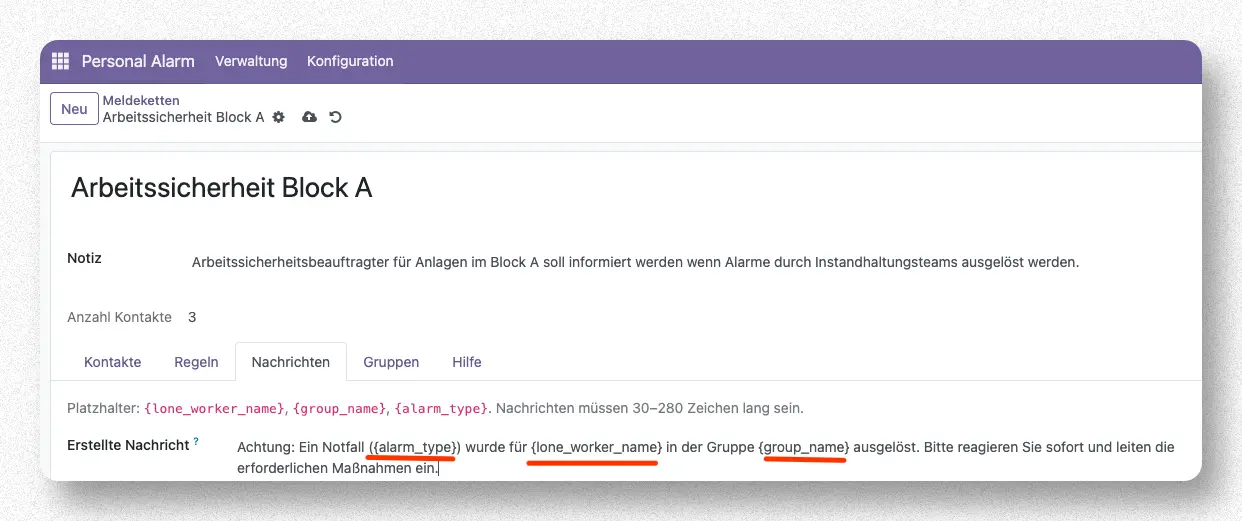
Nachrichten können eine Länge zwischen 30 und 280 Zeichen umfassen. In eine Nachricht können mit Hilfe von Platzhalter-Variablen die Texte auf die spezifische Situation angepasst werden. Als Platzhalter stehen zur Verfügung:
- {lone_worker_name} = Name, mit dem sich eine Person, die das alarmauslösende PNG-Gerät benutzt, an der App angemeldet hat.
- {group_name} = Name der Gerätegruppe, in welcher der Alarm ausgelöst wurde.
- {alarm_type} = Typ des Alarms, der ausgelöst wurde (z. B. Manueller Alarm).
Zuordnung von Meldeketten zu Gerätegruppen
Eine Meldekette kann einer oder mehreren Gerätegruppen zugeordnet werden. Wenn in den zugeordneten Gerätegruppen ein Alarm ausgelöst wird, dann erfolgt die Benachrichtigung der Meldegruppe.
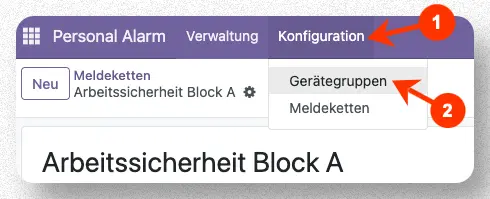
Die Zuweisung einer Meldekette zu einer Gerätegruppe erfolgt über die jeweilige Gerätegruppe. Zur Konfiguration der Gerätegruppen gelangt man über das Menü „Konfiguration“ (1) und Auswahl des Eintrags „Gerätegruppen“ (2).
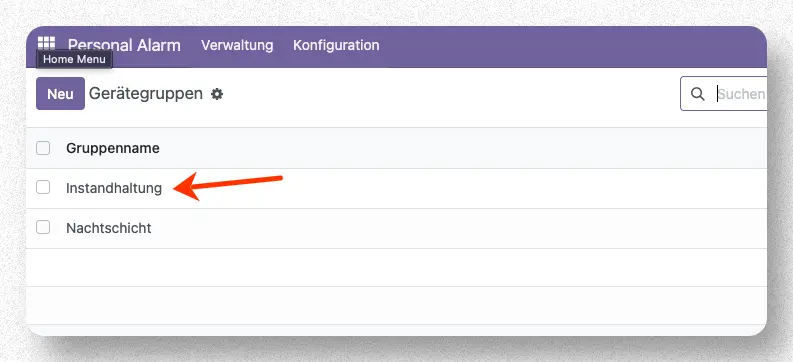
Durch Anklicken einer Gerätegruppe in der Liste der Gerätegruppen öffnet sich das Bearbeitungsformular für diese Gruppe.
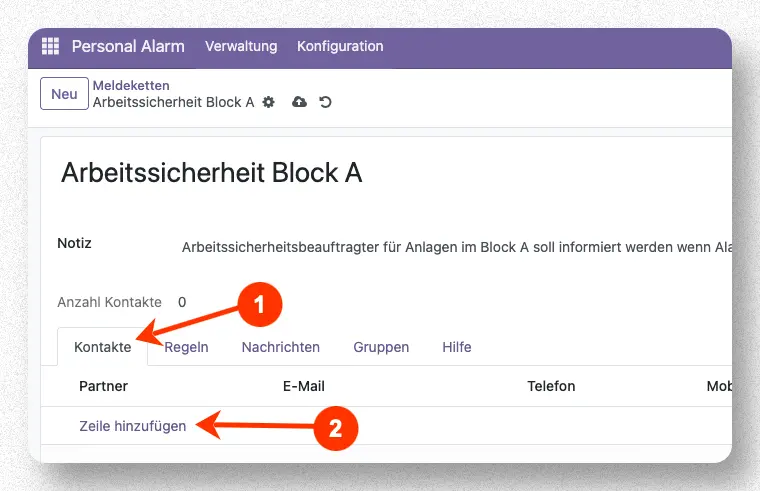
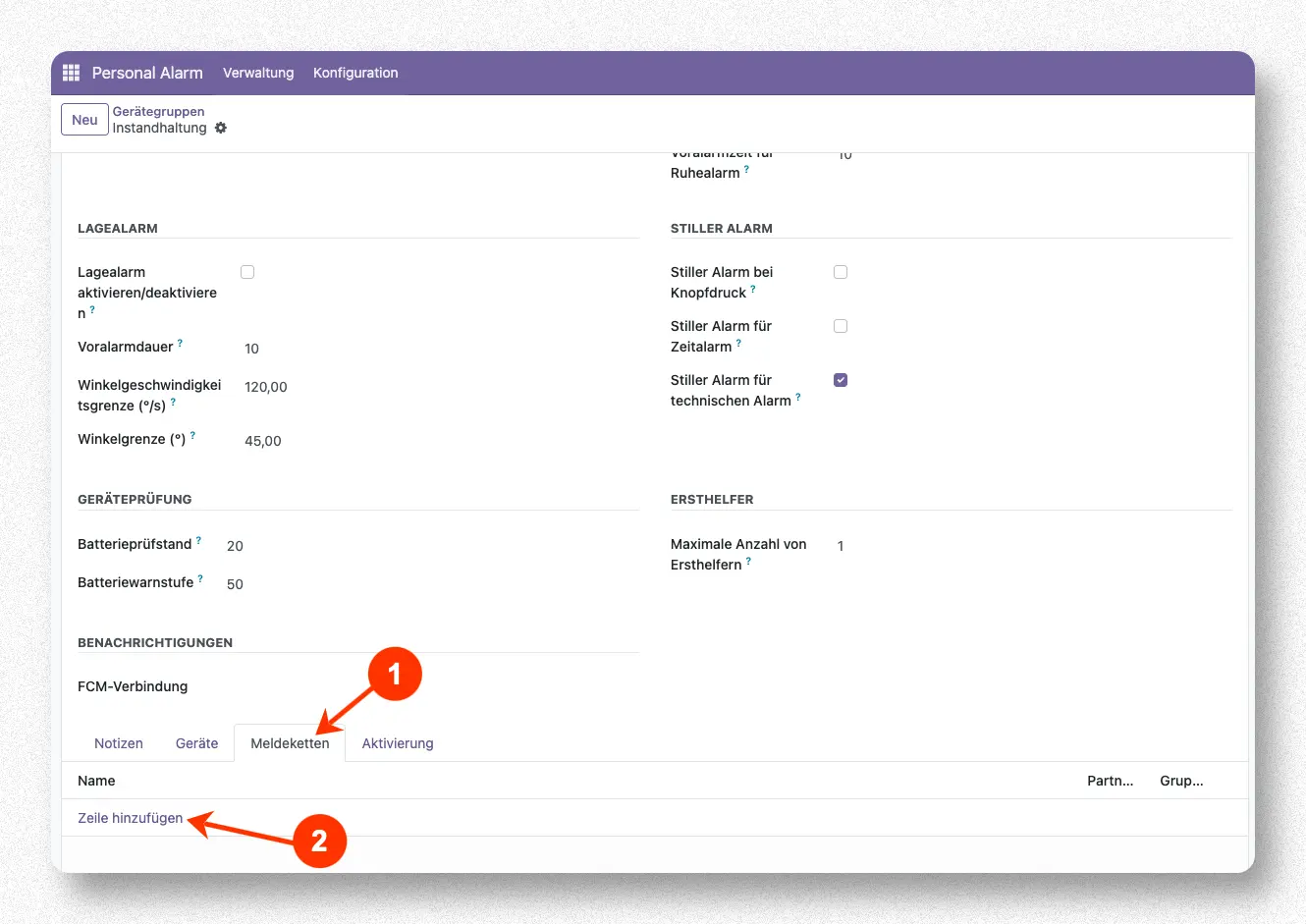
Am Ende des Formulars für die Gerätegruppe öffnet man den Reiter „Meldeketten“ (1). Hier kann man durch Klick auf „Zeile hinzufügen“ (2) eine Meldekette der Gerätegruppe zuordnen.
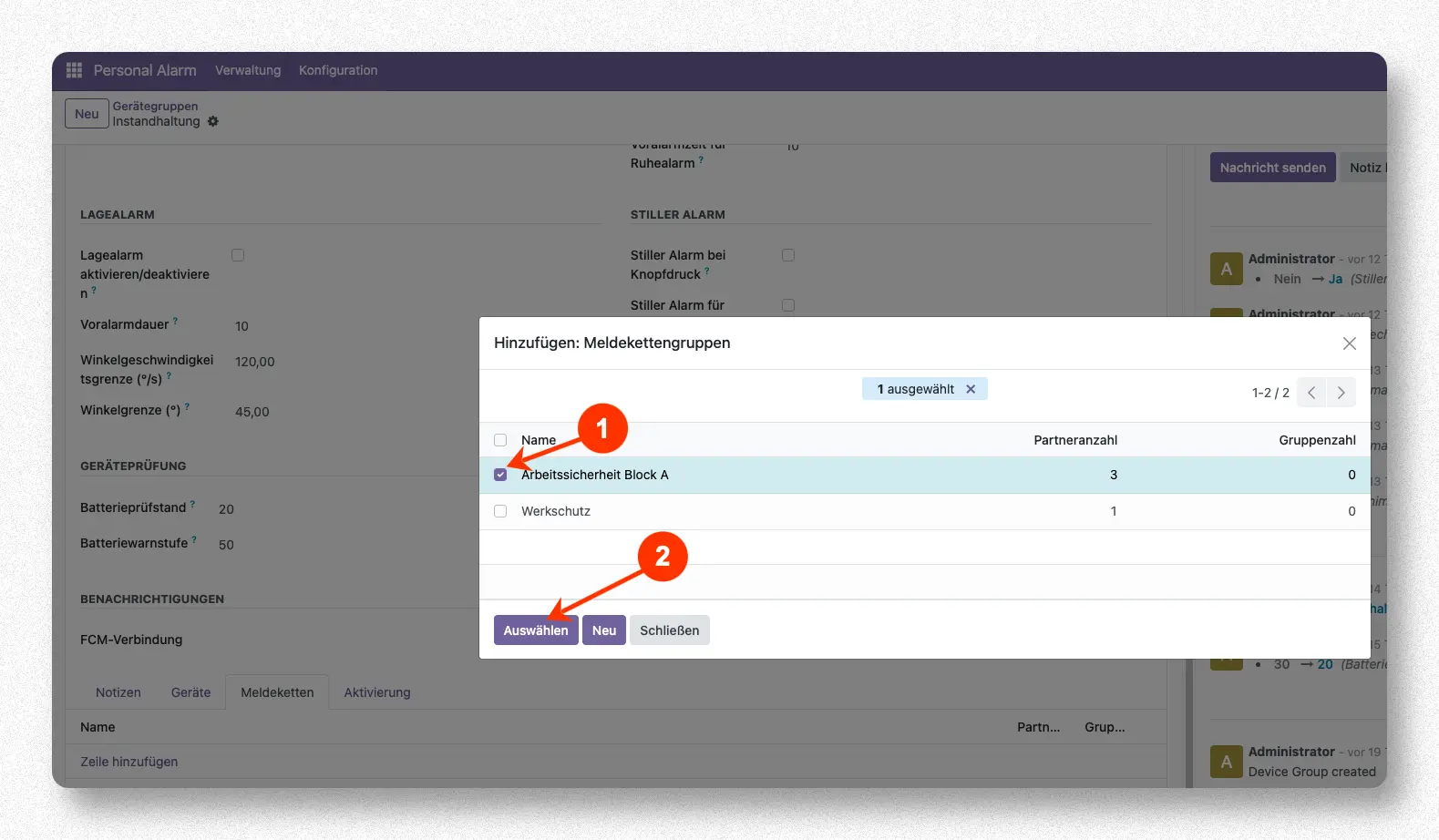
Es öffnet sich der Auswahldialog zum Hinzufügen der Meldeketten. Um eine oder mehrere Meldeketten zuzuordnen, aktiviert man die Check-Box vor dem jeweiligen Meldeketteneintrag (1) und bestätigt die Auswahl anschließend mit dem Button „Auswählen“.
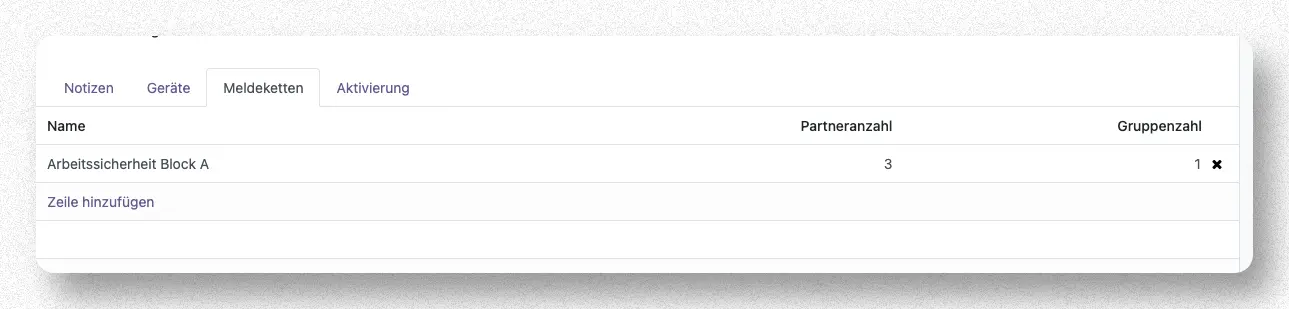
Die Meldekette erscheint nun in der Liste der zugeordneten Meldeketten.
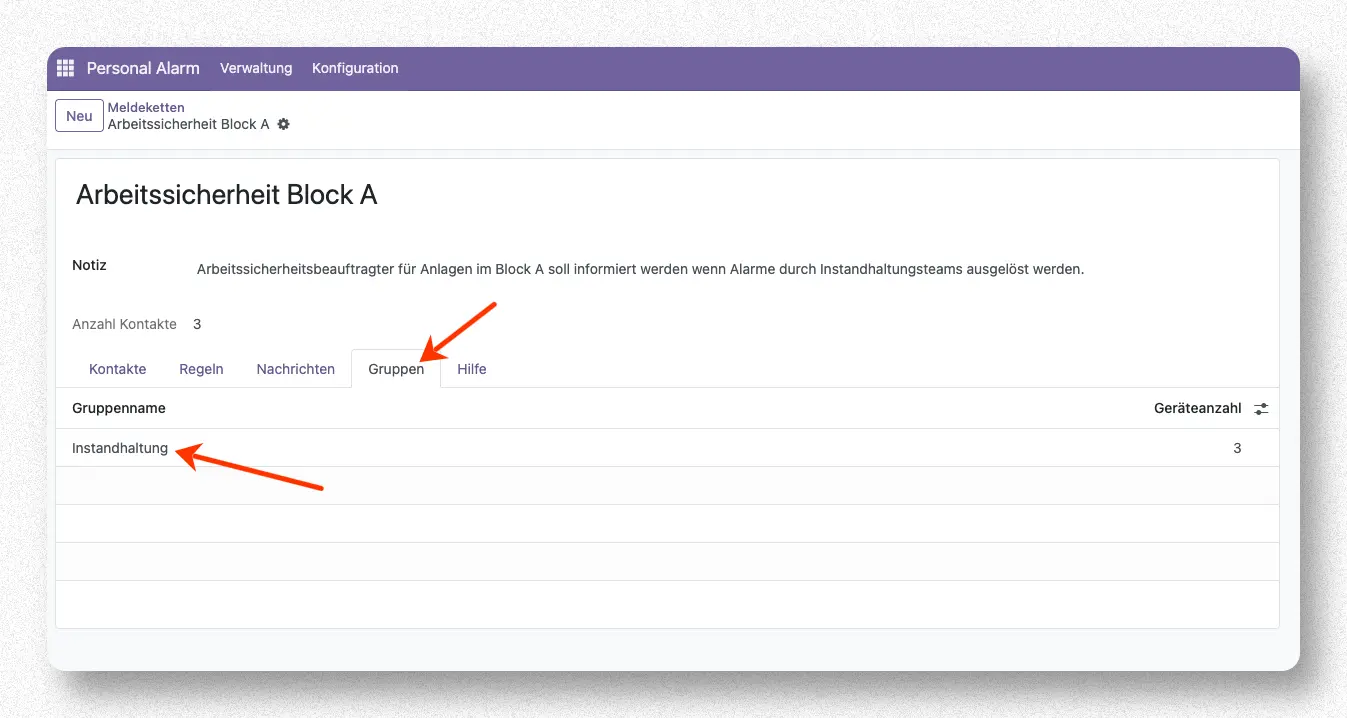
Wenn man zurückgeht zur Meldekette selbst, so kann man dort auf dem Reiter „Gruppen“ (1) sehen, welcher Gerätegruppe (2) eine Meldekette bereits zugeordnet ist.
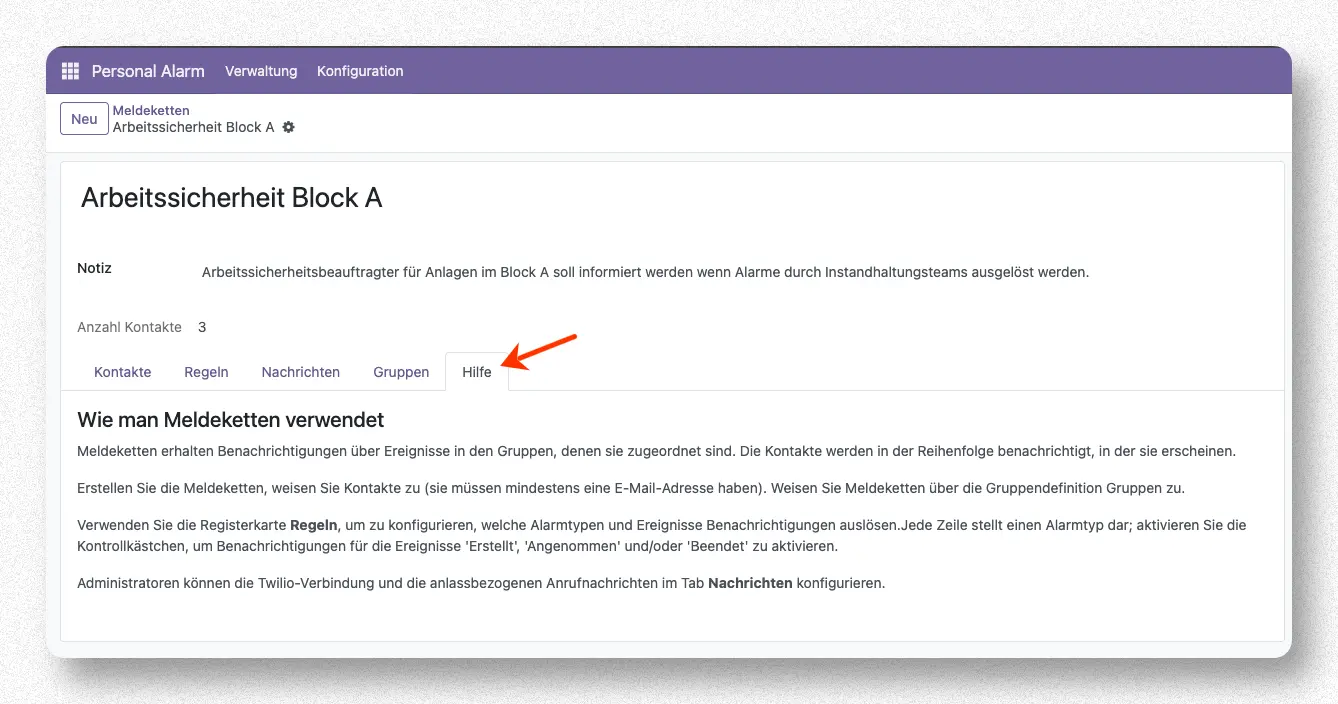
Auf dem Reiter „Hilfe“ findet sich zusätzlich eine kurze Zusammenfassung der Anleitung für die Nutzung der Meldeketten.
Benachrichtigung
Wird die Benachrichtigung der Meldekette ausgelöst, dann werden die hinterlegten Kontakte in der Reihenfolge von oben nach unten informiert.
E-Mail-Benachrichtigung
Wurde eine E-Mail-Adresse für einen Kontakt hinterlegt, dann wird eine E-Mail an den Kontakt gesendet, die den Kontakt über das Ereignis und die betroffene Gruppe informiert.
Telefonische Benachrichtigung
Zur Nutzung der telefonischen Benachrichtigung muss ein automatischer Anruf-Service für das jeweilige RS Personal Alarm System hinterlegt sein. Die Einrichtung des Anruf-Services erfolgt i. d. R. über den Administrator.
Wurde eine Telefonnummer und/oder Mobilnummer für einen Kontakt hinterlegt, so wird zusätzlich zur E-Mail ein Anruf ausgelöst. Wird dieser Anruf abgenommen, so erfolgt eine automatische Ansage mit dem unter den konfigurierten Nachrichten hinterlegten Text. Wird der Anruf nicht angenommen, wird an die jeweilige Telefonnummer eine SMS-Nachricht gesendet, in der die konfigurierte Nachricht wiedergegeben wird.